
Comprendre le statut du rendez-vous
- Connectez-vous et ouvrez Rendez-vous dans Mon compte.
- Sélectionnez le rendez-vous à consulter.
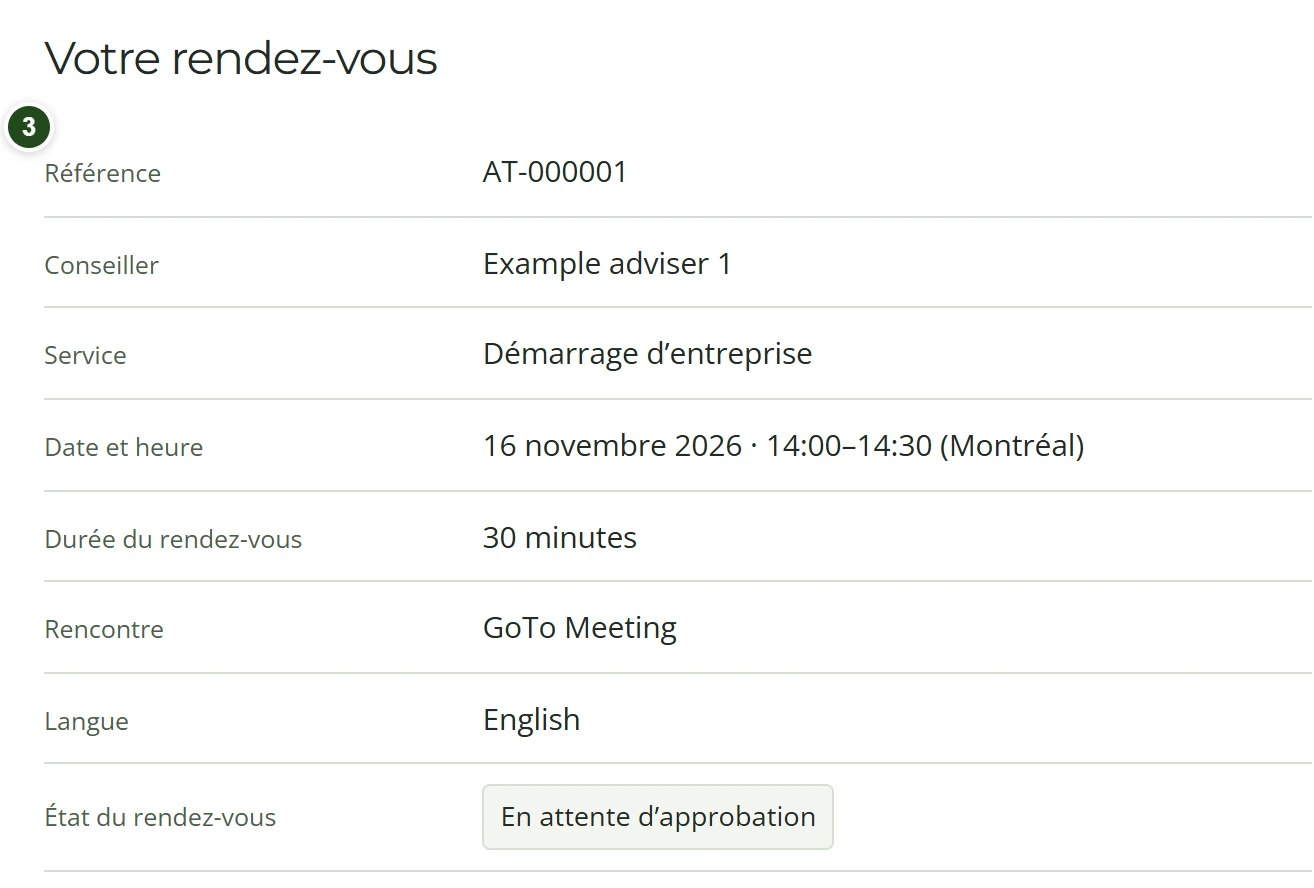
- Lisez son statut et vérifiez le conseiller, les services, la date et l’heure.
 Agrandir
En attente d’approbation signifie que la demande a été reçue, mais pas encore confirmée. Confirmé signifie qu’un membre du personnel autorisé l’a approuvée.
Trouver le lien GoTo Meeting
- Attendez l’approbation du rendez-vous.
- Consultez le courriel contenant le lien ou ouvrez le rendez-vous confirmé dans Mon compte.
- Utilisez Rejoindre GoTo Meeting lorsque le lien est disponible.
L’accès à la réunion apparaît une fois la connexion établie; il est distinct du premier message d’approbation.
Besoin d’aide ?
Si un rendez-vous confirmé n’a pas de lien, communiquez avec le cabinet. Il n’est pas possible de rejoindre un rendez-vous annulé.
Reporter ou annuler
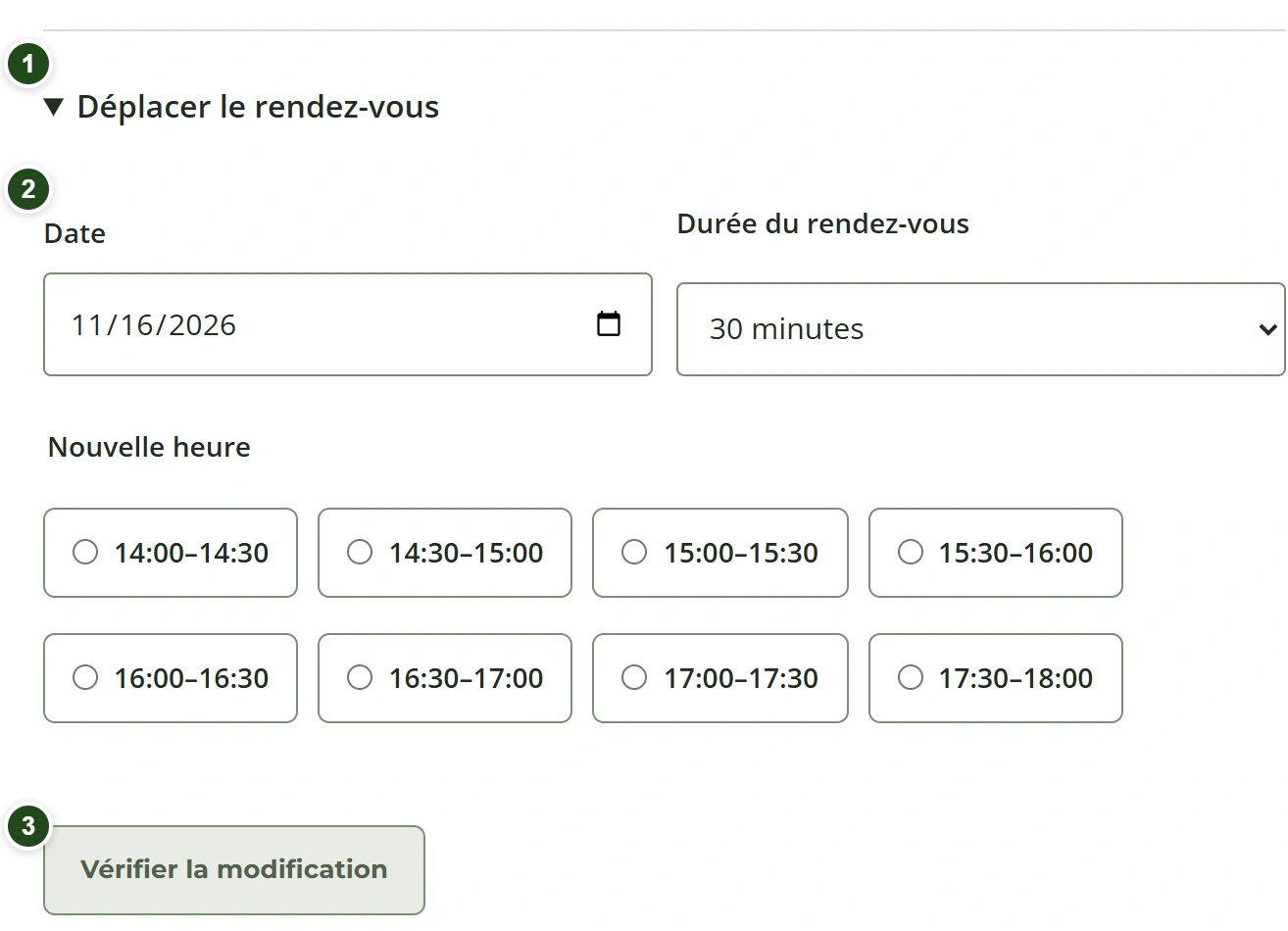
- Ouvrez votre rendez-vous et développez Déplacer le rendez-vous, ou choisissez Annuler le rendez-vous.
- Pour un déplacement, choisissez une date, une durée et une Nouvelle heure, puis Vérifier la modification.
- Vérifiez les détails et choisissez Confirmer la modification. Quitter sans confirmer conserve le rendez-vous actuel.
 Agrandir
Quitter la vérification sans confirmer conserve le rendez-vous existant. Les modifications confirmées apparaissent dans votre compte.
Besoin d’aide ?
Les modifications sont possibles avant le début du rendez-vous. Si l’action est indisponible, communiquez avec le cabinet.
Vérifier les préférences de rappel
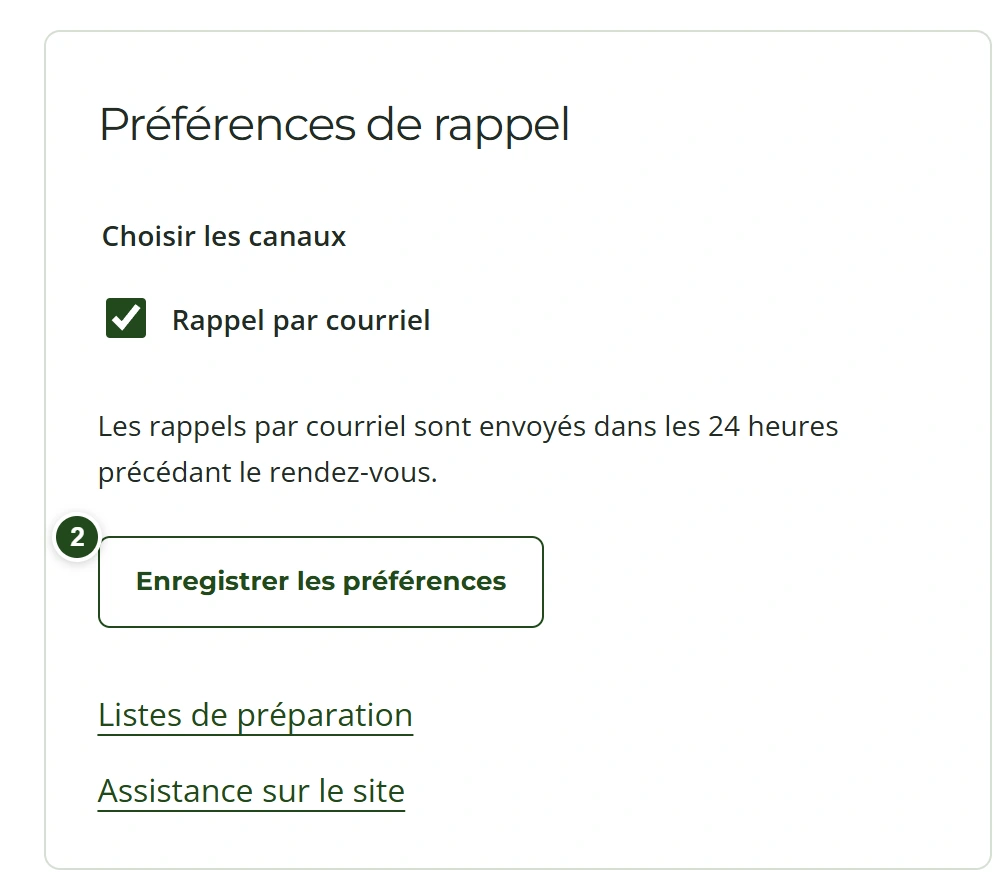
- Ouvrez les préférences de rappel du rendez-vous.
- Choisissez les options proposées et enregistrez-les.
- Consultez Messages pour retrouver les communications du rendez-vous.
 Agrandir
Le courriel est le canal actuellement connecté. Une préférence ou un aperçu SMS ne signifie pas qu’un texto sera envoyé.